
▍ 停车
▍ 前提条件
- 确保已订阅 ADS 高阶包且驾驶员所使用的停车场已支持 VPD 功能。
- 确保手机岚图汽车 APP 和车机中控屏系统都已升级到最新版本,APP 已开启通知权限,手机已启用网络服务和定位服务,GNSS 信号良好。
- 已在车机和手机登录同一车主账号或车主授权账号,已在车机同意“ADS 用户体验改进计划”,并通过 VPD 新手考试。
- 确保车辆置于 P 挡,未在充电状态,车辆车门、前机舱盖、后备箱均处于闭合状态。
- 确保手机和车辆流量充足,且电量充足。
- 确保车内无儿童、宠物等没有驾驶能力的乘员。
▍ 操作步骤
 方法
方法车辆驶入支持 VPD 的停车场,驾驶员待车辆停止后,将车辆切换到 P 挡,带好手机和车钥匙,下车并关好车门。
打开手机岚图汽车 APP,点触进入“岚图 > 泊车代驾辅助”。
待系统完成泊车代驾条件自检后,手机岚图汽车 APP 显示当前停车场的平面图。
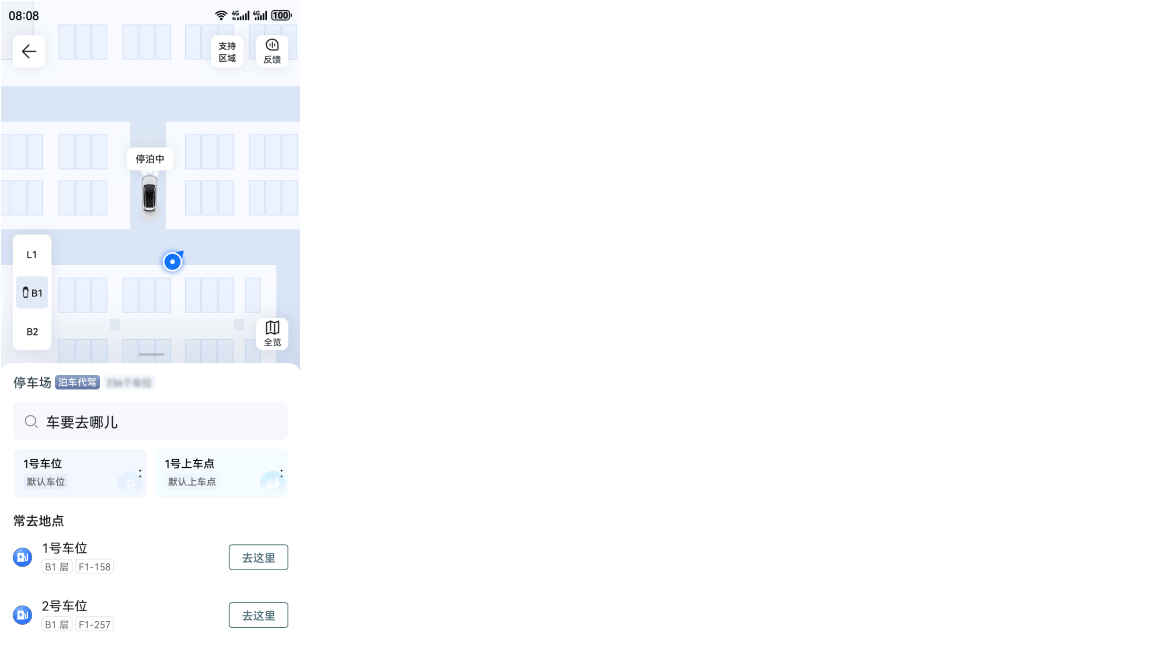
可通过以下方式,在手机岚图汽车 APP 上的停车场平面图界面选择目标车位。
- 选择默认车位。
- 在“常去地点”列表中选择已收藏的车位。
- 在停车场平面图上点选车位。
- 在界面搜索框,输入目标车位的编号。
点触“去这里”,系统将规划到达目标车位的泊车路线。
在“泊入车位”页签,点触“开始”,车辆将沿着系统规划的泊车路线行驶,并泊入目标车位。
若切换为“靠边停车”页签,点触“开始”,车辆将在目标车位附近的路边停车。
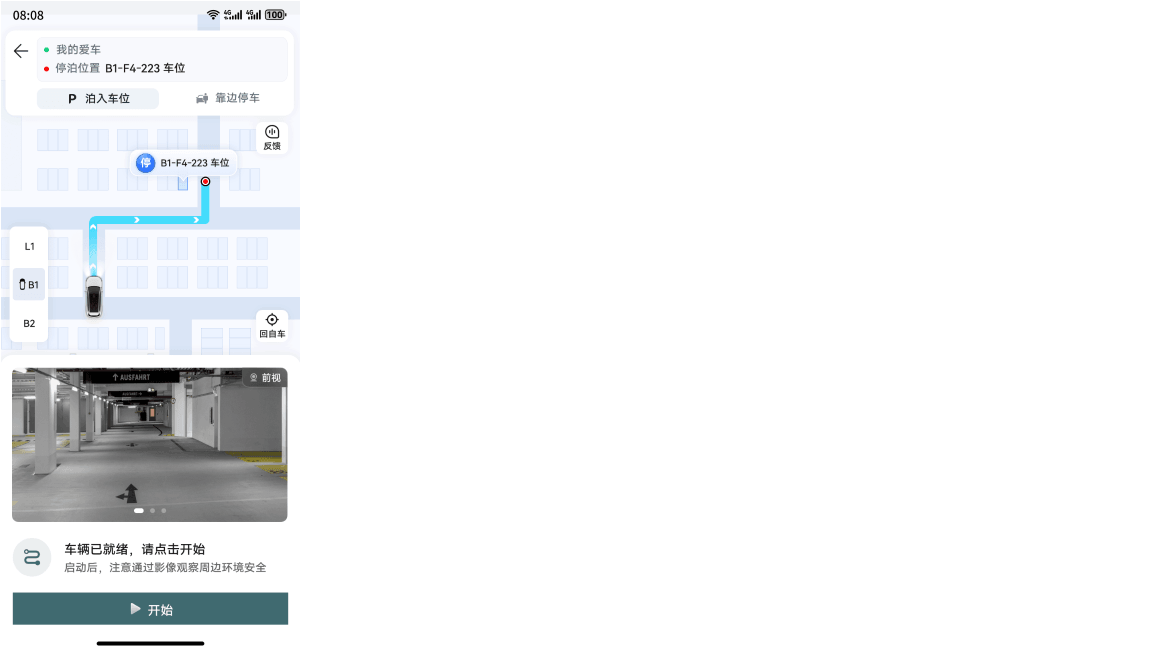
若选择的目标车位被占用时,车辆将在当前楼层中寻找其他可泊空车位。如果未找到可泊车位,驾驶员需及时接管车辆。
泊入完成后,车辆将下电,驾驶员可以在手机 APP 上查看本次泊车任务的行程统计,包括行驶距离、总用时和泊车用时。
 提示
提示- 如果您已确认目的地停车场属于支持 VPD 的区域,但仍无法正常使用 VPD 功能,请您在车辆泊入目标车位后,通过点触车机中控屏 ADS APP 中的
 唤醒 ADS 的语音留言功能,反馈您的体验意见,反馈方法详情参阅反馈 ADS 体验信息。
 - 驾驶员可在地图上点选车辆附近显示
 的可泊车位,点触“泊入车位”并确认,车辆将直接泊入目标车位。(仅 Android 和Harmony 系统支持)
 - 使用 VPD 过程中,可随时在手机岚图汽车 APP 上切换视频的前视图、后视图等多视角视图,请驾驶员在车外与车辆保持一定距离(保持 15m 内),持续注意观察车辆周围环境,并做好随时通过手机暂停车辆的准备,确保泊车安全。
- VPD 异常退出时,车辆将以短信形式将泊车异常情况推送给车机已登录账号(车主账号或车主授权账号)对应的手机。请驾驶员根据手机提示尽快处理。
▍ 设置上车点和下车点(可选)
驾驶员可将停车场的常用上下车点设置为默认上下车点。驾驶员使用车位到车位功能从园区外驶入停车场,系统将规划途经默认下车点到达默认车位的泊车路线,车辆行驶至默认下车点时将停车。驾驶员可在此下车,通过手机 APP 操作,将车辆泊入目标车位。召唤车辆时,驾驶员可选择在默认上车点上车。
设置上下车点的方法如下:
- 打开手机岚图汽车 APP 进入“岚图 > 泊车代驾辅助”,在停车场平面图上点触道路选点,在打开的“详情”页点触
 进行收藏,点触
  编辑停车点信息。
 - 通过手机 APP 的 VPD 功能完成泊车或车辆召唤后,在泊车或召唤完成页,可根据收藏提示卡片收藏或编辑停车点信息(如有)。
- 驾驶员还可通过在车机中控屏的地图界面,点触道路选点,在打开的详情页点触 进行收藏,设置为默认上车点或下车点,点触
 编辑停车点名称。
提示- 下车点需设置在目标车位附近(15m 内)。若默认下车点距离默认车位超过 15m,系统规划的泊车路线不会途经默认下车点。
- 上车点需设置在车辆停放位置附近,与车辆位置保持在 15m 内。
- 同一个停车场内,支持设置一个默认上车点和一个默认下车点,最多可收藏 5 个上下车点。再次点触
 ,取消收藏。
▍ 暂停、恢复或退出 VPD
方法- 暂停 VPD:泊车过程中,点触手机界面上的“暂停”按钮。
- 恢复 VPD:泊车暂停后,点触手机界面上的“继续”按钮。
- 退出 VPD:泊车暂停后,点触手机界面上的“退出”按钮。
提示- 使用 VPD 过程中,如遇车辆与障碍物距离持续较近时,VPD 功能将暂停。
- 暂停后,请根据手机系统提示尽快恢复泊车。VPD 暂停超过一定时长,功能将退出,请驾驶员根据 APP 的提示及时接管车辆。退出 VPD 后,车辆将挂 P 挡。