
▍ 智慧场景
您可以在中控屏快捷栏中依次点击“ > 应用中心 > 智慧场景”进入智慧场景界面。在智慧场景界面中,您可以自由组合各类车端功能,实现自定义的场景模式;也可以使用推荐的快捷场景模板,快速实现预设的场景功能。
▍ 创建场景
 方法
方法您可以通过以下任一方式创建符合个人需求的特定场景:
语音创建智慧场景
a. 唤醒智慧语音后,说出一个带条件和动作的任务,例如:“当车内温度高于 25℃ 的时候,帮我打开空调”。
b. 在弹出的智慧场景界面中,设置场景名称和场景执行周期,点击“保存”按钮,即可完成场景创建。
 提示
提示- 使用语音创建智慧场景时,仅支持将任务一次性说完。若要新增或修改执行动作,请在弹出的智慧场景界面操作。
- 唤醒智慧语音后,说出设置好的智慧场景名称,例如:“打开下班回家”、“执行下班回家”或“下班回家” 即可调用设置好的智慧场景。
手动创建智慧场景
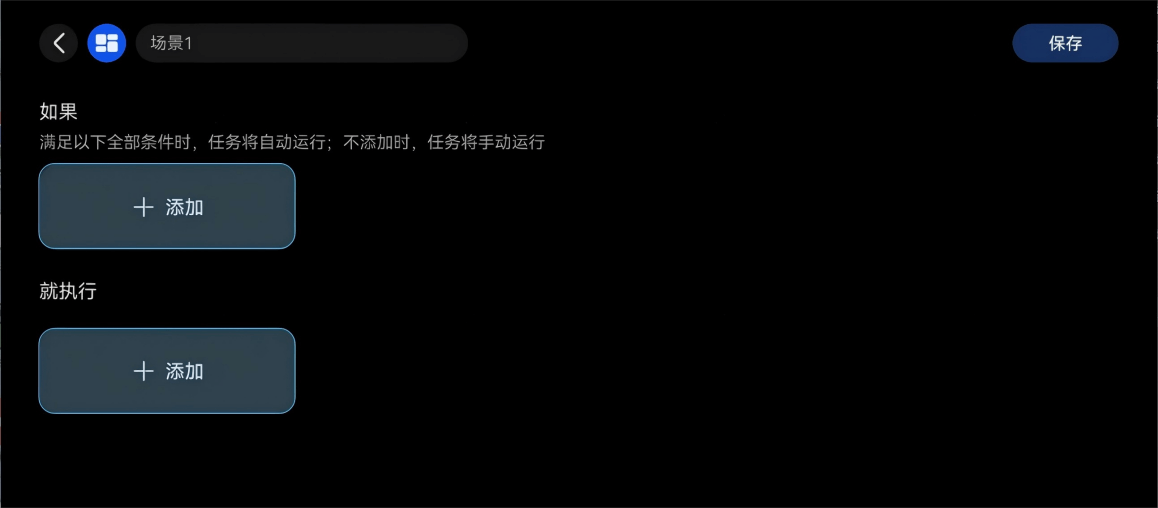
在智慧场景界面中,点击右上角
 。
。点击“如果”下方的“添加”设置场景触发的条件。
点击“就执行”下方的“添加”设置满足场景触发条件后系统需要执行的操作。
场景触发的条件和任务添加完成后,点击“保存”即可完成场景创建。
提示- 创建场景时,您可以创建“一键运行”和“自动运行”两种场景,也可以选择系统预设的场景,快速创建场景。
- 在创建场景界面中,您也可以根据场景实际情况编辑场景名称、场景触发周期。
- 目前支持的场景操作主要包括:门窗、座椅、灯光、连接与驾驶控制等部分设置,具体可设置项请以实车为准。
▍ 场景展示
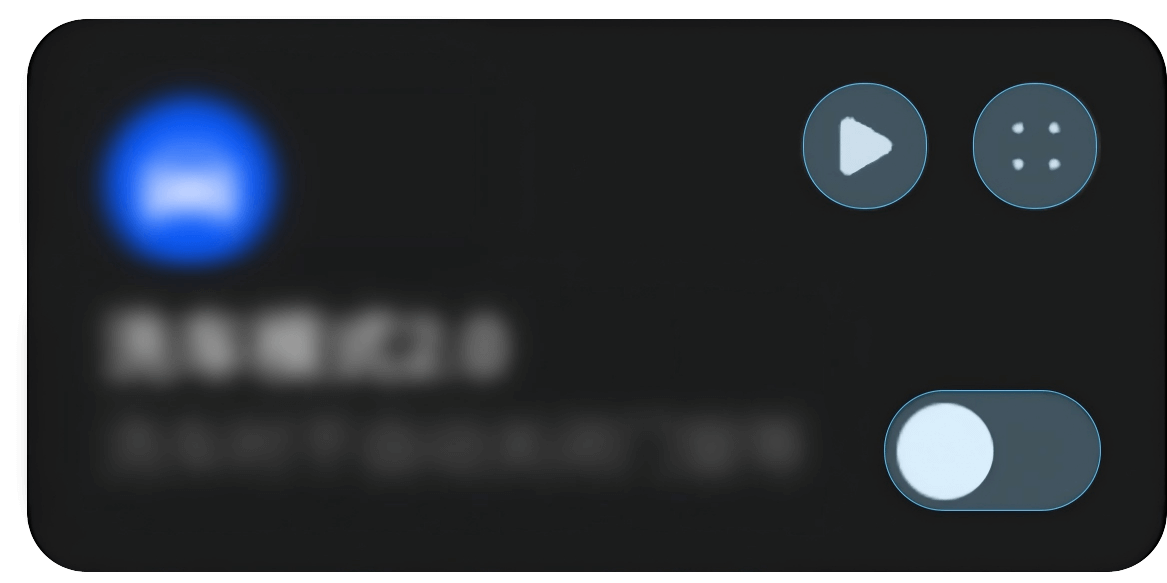
快捷场景中,系统会根据您创建的场景分别展示“一键运行”以及“自动执行”两类场景。
 方法
方法▍ 开启或关闭快捷场景
“一键运行”的场景:点击场景卡片右上角“ ”即可激活该场景。
“自动运行”的场景:点击可“自动运行”的场景卡片上的“ ”,即可开启或关闭该场景功能。开启后,当系统满足该场景的触发条件时,自动运行场景中设置的任务。
▍ 编辑快捷场景
创建场景后,您可以点击该场景卡片,进入场景详情界面重新设置场景触发条件、执行任务、周期等。也可点击场景卡片右上角“ > 删除场景”,删除该场景。