
▍ 车载遥控器
车载触控遥控器与后排吸顶屏配合使用,遥控器与车辆蓝牙连接成功后,后排乘客可以通过遥控器便捷地控制后排吸顶屏。
▍ 车载触控遥控器与车辆进行蓝牙配对
▍ 首次蓝牙配对与连接
- 取掉车载遥控器电池绝缘片,蓝色指示灯连续闪烁进入配对状态,使其被附近的蓝牙设备发现。
- 在中控屏设置 > 连接 > 蓝牙界面,开启蓝牙开关。
- 在中控屏蓝牙配对列表中,选择名称为 “VOYAH RC” 的设备,根据界面提示完成配对与连接。
▍ 非首次蓝牙连接
开启中控屏蓝牙开关后,短按遥控器任意按键,即可自动完成蓝牙连接。
 提示
提示- 更换车载遥控器电池后,同时长按
 和
和  按键 3 秒以上,即可自动完成蓝牙配对。
 - 同时长按 和 按键 3 秒以上,即可解除遥控器配对,并进入配对状态;解除遥控器配对后,遥控器可按照首次蓝牙连接方式重新配对和连接。
▍ 车载触控遥控器控制后排吸顶屏
▍ 遥控器触控板介绍
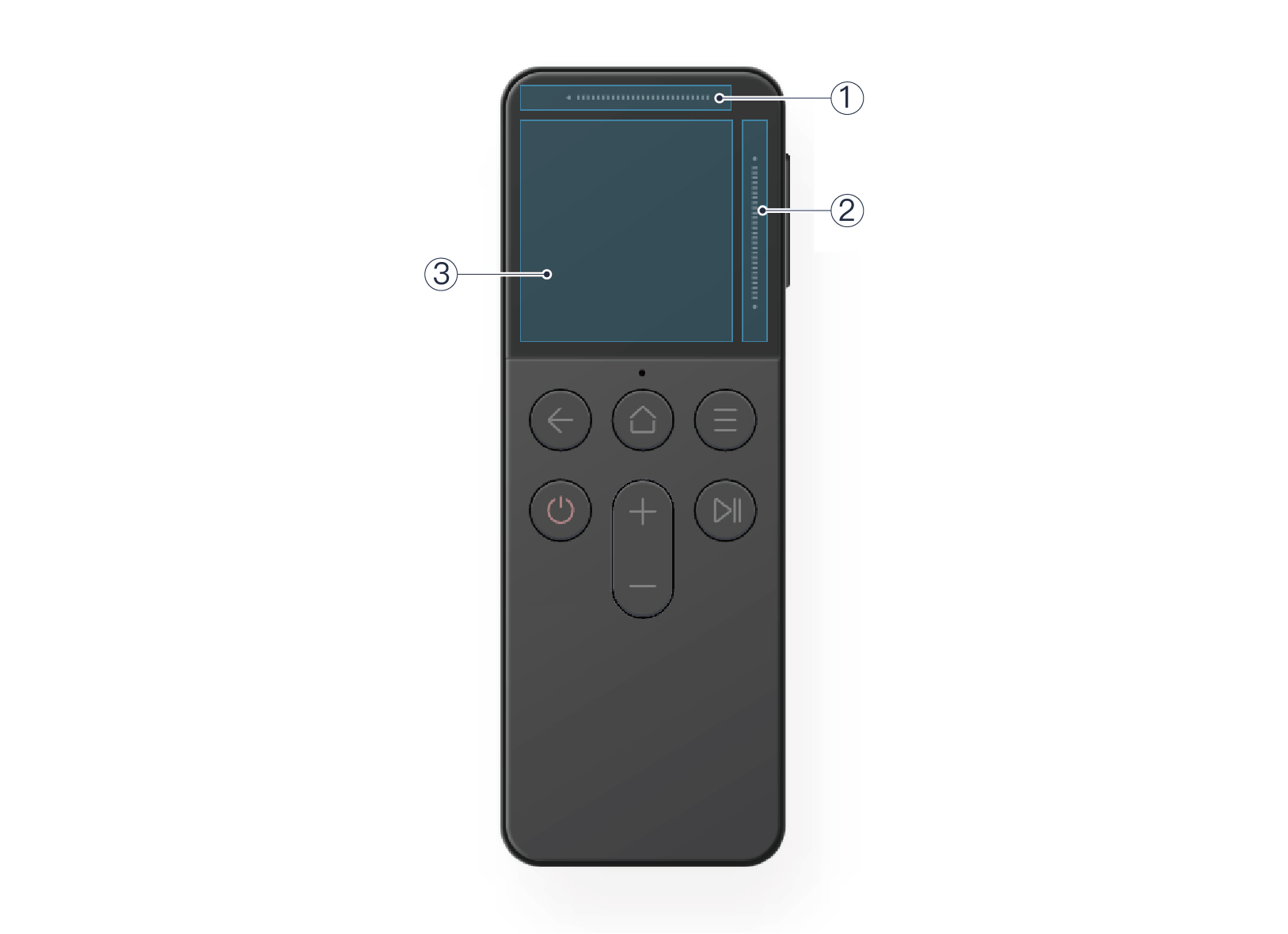
| 序号 | 功能区域 | 功能描述 |
|---|---|---|
| ① | 左右滑动区 | -播放长视频时,左右滑动可调节视频播放进度。 -播放音频时,将光标放在进度条上左右滑动可调节音频播放进度。 -在后排吸顶屏界面上,左右滑动可切换快捷栏卡片、应用内的页面等。 |
| ② | 上下滑动区 | -播放短视频时,上下滑动可切换播放页面。 -播放长视频时,光标在播放窗口左侧,可调节播放视频的亮度;光标在播放窗口右侧,可调节播放视频的音量。 |
| ③ | 光标控制区 | -手指在光标控制区移动,可移动光标位置。 -手指轻触或按压光标控制区,可实现单次点触效果。 -手指按压光标控制区并移动,或手指轻触 2 次光标控制区后移动,可编辑主页快捷栏卡片。 |
提示 车载触控遥控器的触控板仅支持单指操作。
▍ 遥控器按键区介绍
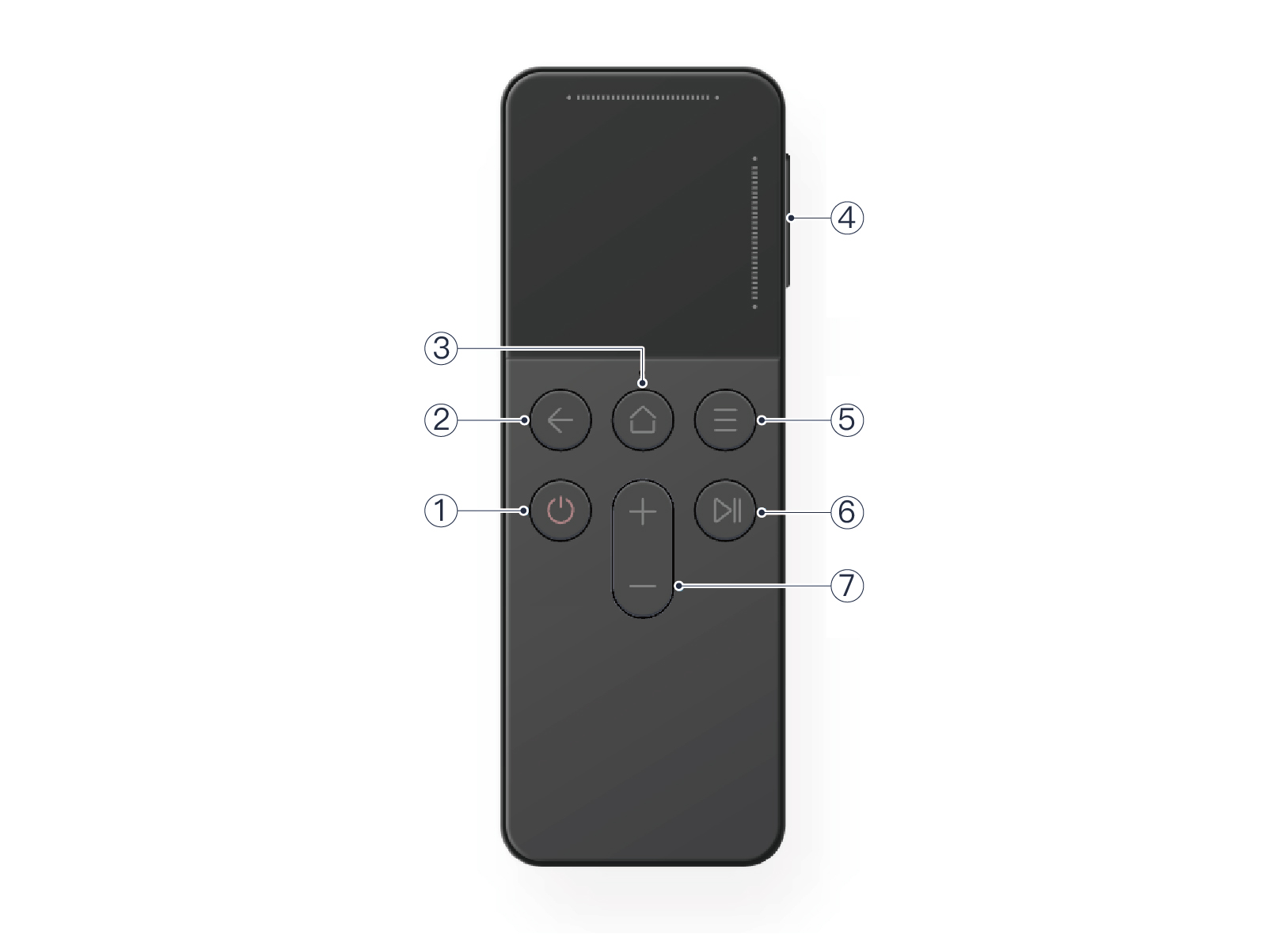
| 序号 | 图标 | 功能按键 | 功能描述 |
|---|---|---|---|
| ① |  | 后排吸顶屏开关 | 开启或关闭后排吸顶屏。当您想关闭后排吸顶屏时,可按 按键,根据弹窗提示关闭后排吸顶屏。 |
| ② | | 返回 | 返回上一个界面。 |
| ③ | | 主页 | 返回后排吸顶屏主界面。 |
| ④ | / | 屏幕角度调节 | 调节后排吸顶屏展示角度。 -侧按键上:屏幕角度增加。 -侧按键下:屏幕角度减小。 |
| ⑤ |  | 设置 | 展开或收起设置。 |
| ⑥ |  | 播放 / 暂停 | 控制音频或视频的播放或暂停。 |
| ⑦ |   | 音量调节 | 调节播放声音的大小。 - 短按 调高音量,长按 可连续调高音量;- 短按 调低音量,长按 可连续调低音量。 |
▍ 遥控器指示灯介绍
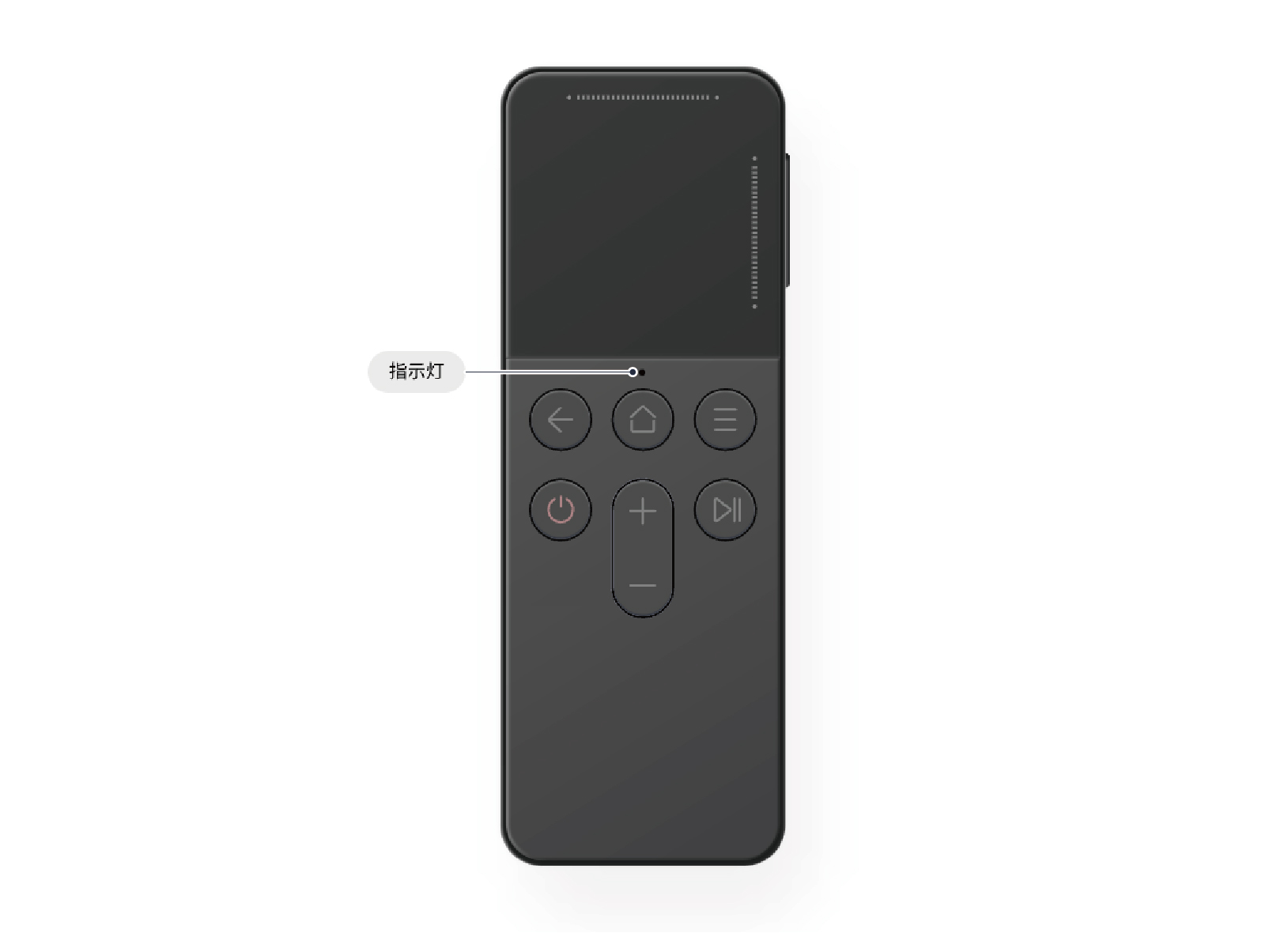
短按遥控器任意按键,您可以通过指示灯查看遥控器的工作状态。
| 指示灯状态 | 工作状态说明 |
|---|---|
| 蓝色连续闪烁 30 秒 | 蓝牙未配对,处于可配对状态。 |
| 蓝色连续闪烁 15 秒 | 蓝牙已配对,此时车载遥控器与车辆正在进行蓝牙连接。 |
| 蓝色闪烁一次 | 蓝牙已配对,车载遥控器电量充足。 |
| 红色闪烁一次 | 车载遥控器电量不足,请尽快更换电池。 |