
▍ 中控屏简介
车辆中控屏搭载 harmonyspace 操作系统。您可以使用中控屏便捷地操作车辆,享受舒适的智慧出行体验。
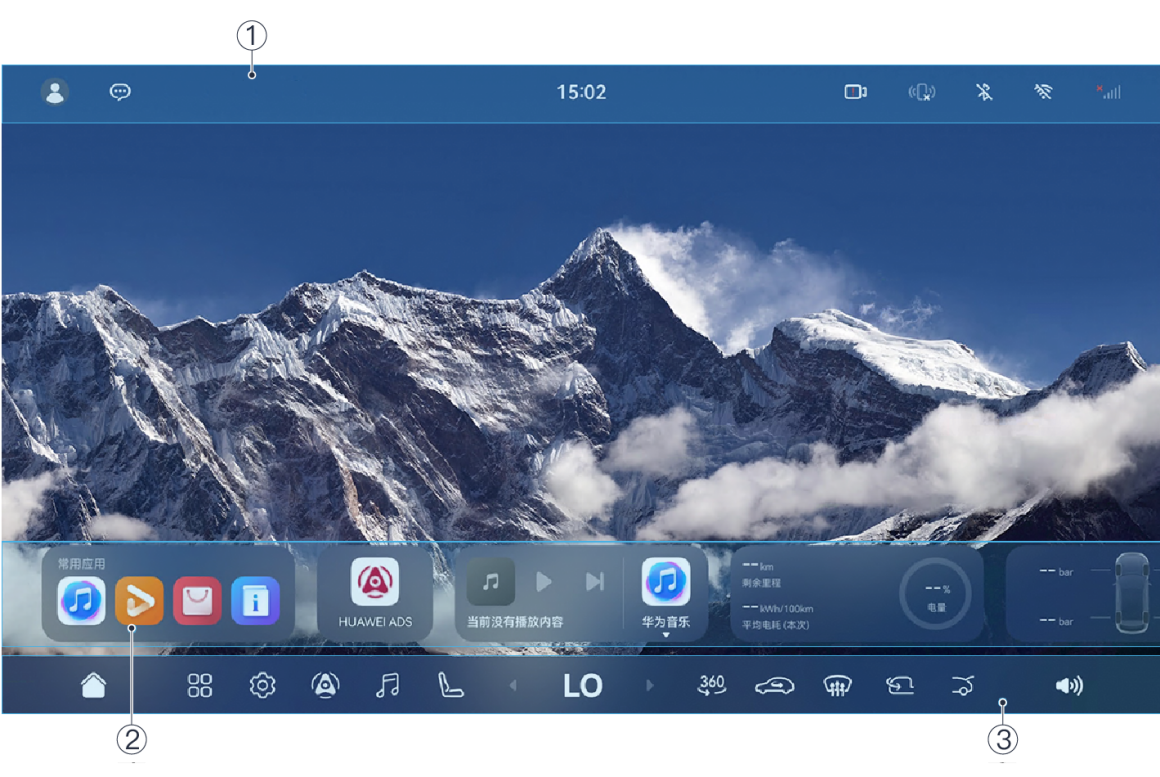
| 序号 | 名称 | 说明 |
|---|---|---|
| ① | 状态栏 | 显示个人账号、通知等功能的状态。 |
| 点触图标可以进入对应功能操作界面。 | ||
| ② | 快捷栏 | 可快速直达应用或服务。 |
| 左右滑动查看卡片,长按任意卡片,可自定义添加、删除、移动高频使用的应用或服务卡片。 | ||
| ③ | 工具栏 | 便捷操作常用功能,例如:前除霜、空调与座椅调节、内外循环模式、音量开关。 |
| 长按 Home 键进入多任务中心,可以快速查看、进入、关闭最近任务。 |
▍ 状态栏

| 序号 | 名称 | 说明 |
|---|---|---|
| ① | 账号 | 点击进行账号登录或进入用户中心。 |
| ② | 通知 | 点击进入“通知中心”,可查看应用消息。 |
| ③ | 时间 | 显示当前时间,点击可进入屏幕保护界面。 |
| ④ | 行车记录仪 | 显示行车记录仪状态,点击可进入“行车记录仪”功能界面。 |
| ⑤ | 无线充电 | 查看设备当前的充电状态。 |
| ⑥ | 蓝牙 | 显示蓝牙开启、关闭状态。点击可查看已连接设备、可用设备等,请参见蓝牙连接。 |
| ⑦ | WLAN | 显示 WLAN 信号,点击可进入 WLAN 设置界面,请参见WLAN。 |
| ⑧ | 移动网络信号 | 显示车辆移动网络信号。 |
▍ 快捷栏
您可以从中控屏底部向上滑出快捷栏,快速直达常用的应用。

| 序号 | 名称 | 说明 |
|---|---|---|
| ① | 常用应用 | 可以快捷打开常用应用。 |
| ② | HUAWEI ADS | 点击应用图标进入“HUAWEI ADS”。 |
| ③ | 音频卡片 | 可以快捷播放、暂停和切换音乐,也可以点击应用图标切换音频应用。 |
| ④ | 日历 | 可以查看当前日期,也可以点击进入日程提醒界面。 |
| ⑤ | 应用与服务 | 点击进入“应用中心”与“服务中心”,可查看、使用全部的应用和服务卡片。 |
▍ 显示或隐藏快捷栏
从中控屏底部向上滑,可显示快捷栏;从快捷栏区域向下滑,即可隐藏快捷栏。
▍ 自定义快捷栏
您可以通过以下方式,自定义快捷栏里高频使用的服务卡片或应用:
- 在快捷栏长按任意卡片进入编辑状态,添加、删除、移动卡片(部分常驻卡片不可删除)。
- 在工具栏点击“
 > 应用中心”,长按应用,拖拽至快捷栏即可添加。
 - 在工具栏点击“
 > 应用中心”或“服务中心”,长按应用或服务卡片,选择“添加到快捷栏”。在所有服务中选择不同尺寸、功能的服务卡片添加到快捷栏。
▍ 工具栏
您可以在中控屏底部的工具栏便捷地调节空调、座椅和音量等。

| 序号 | 名称 | 说明 |
|---|---|---|
| ① | Home 键 | 点击可以返回中控屏桌面,长按 Home 键进入多任务中心,可查看、进入或关闭最近打开的任务。 |
| ② | 应用中心 | 点击进入“应用中心”与“服务中心”,可查看、使用全部的应用和服务卡片。 |
| ③ | 设置 | 点击进入车辆设置,可对显示、连接、声音等进行设置。 |
| ④ | 导航 | 点击进入上一次打开的导航软件。 |
| ⑤ | 音乐 | 点击进入上一次打开的音乐软件。 |
| ⑥ | 座椅 | 点击进入座椅调节界面。 |
| ⑦ | 空调 | 点击左右箭头区域,快捷调节座舱内温度;点击温度数字进入空调调节界面,请参阅空调控制。 |
| ⑧ | 原子化车控区 | 默认预置 360 环视、内循环、前风窗玻璃除雾、后视镜折叠和用户反馈,长按可进入自定义工具栏状态。 |
| ⑨ | 音量 | 点击后可调节当前正在播放的音频音量大小;也可点击 ,分别调节媒体、导航、智慧语音、通话的音量大小。 |

驾驶员必须始终把注意道路和交通状况放到第一位。为确保车辆驾乘人员和其他道路使用者的安全,驾驶员不可在车辆行驶过程中使用中控屏。